
So laden Sie den VPN Zugang herunter und aktivieren es

Folgen Sie den nachstehenden Schritten, um den VPN-Zugang herunterzuladen und zu aktivieren.
Schritt 1. Melden Sie sich bei portal.bch.no an.
Sie wissen nicht wie?
- Siehe „ So melden Sie sich (zum ersten Mal) im Kundenportal an “


Schritt 2. Navigieren Sie im Menü zu „Dienstprogramme“.
- Klicken Sie auf VPN-Clientkonfiguration
Schritt 3. Skript herunterladen
Achten Sie darauf, das richtige Skript für Ihr Betriebssystem auszuwählen.
Weitere Anweisungen für Windows / Apple OS X finden Sie unten.


Windows-Nutzer
Das Skript ausführen und unter Windows eine VPN-Verbindung herstellen
1. Klicken Sie mit der rechten Maustaste auf die heruntergeladene Datei „ bcvpn..ps1 “.
2. Klicken Sie auf „ Mit PowerShell ausführen “.
- PowerShell sollte für eine Sekunde auf Ihrem Bildschirm erscheinen, und das VPN sollte installiert sein.
- Drücken Sie bei Aufforderung „J“.
Sie können sich nun entweder über das Menü „Netzwerkeinstellungen“ oder durch Klicken auf das WLAN-Symbol in der Symbolleiste unten rechts mit dem VPN verbinden.
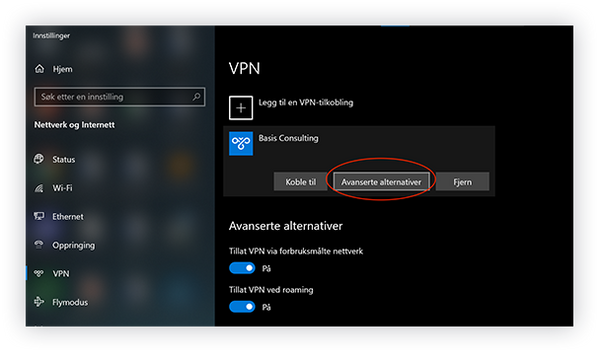

Windows-Nutzer – Tipps
Wenn Sie nicht jedes Mal nach Benutzername und Passwort gefragt werden möchten, wenn Sie sich mit dem VPN verbinden, klicken Sie auf „Erweiterte Optionen“ und dann auf „Bearbeiten“.

Geben Sie Benutzernamen und Passwort ein (die gleichen wie für die Portalanmeldung) und speichern Sie.
Apple OS X
Führe das Skript aus und verbinde dich mit dem VPN.
