
Slik laster du ned og aktiverer VPN

Følg trinnene nedenfor for å laste ned og aktivere VPN-tilgang.
Trinn 1. Logg inn på portal.bch.no
Usikker på hvordan?


Trinn 2. Naviger til Verktøy i menyen
– Klikk på VPN-klientkonfigurasjon
Trinn 3. Last ned skriptet
Sørg for at du velger riktig skript basert på operativsystemet ditt.
– Se ytterligere instruksjoner nedenfor for Windows / Apple OS X


Windows-brukere
Kjøre skriptet og koble til VPN-et på Windows
1. Høyreklikk på den nedlastede filen « bcvpn..ps1 »
2. Klikk på « Kjør med PowerShell ».
– PowerShell skal vises på skjermen i et sekund, og VPN-et skal være installert.
- Hvis du blir bedt om noe, trykk på «Y».
Du kan nå koble til VPN-et enten fra nettverksinnstillingene eller ved å klikke på wifi-ikonet i verktøylinjen nederst til høyre.
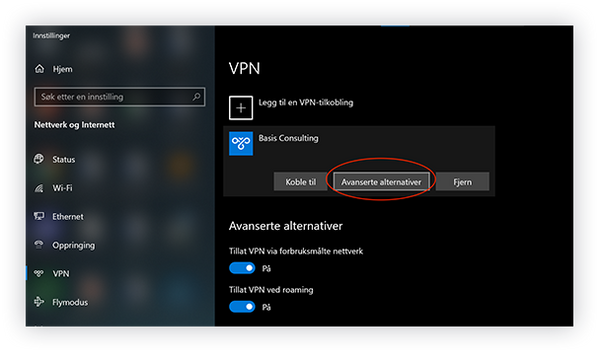

Windows-brukere – tips
Hvis du ikke vil bli bedt om brukernavn og passord hver gang du kobler til VPN-et, klikker du på avanserte alternativer og deretter redigerer.

Skriv inn brukernavn og passord (samme som for pålogging til portalen) og lagre.
Apple OS X
Kjør skriptet og koble til VPN
